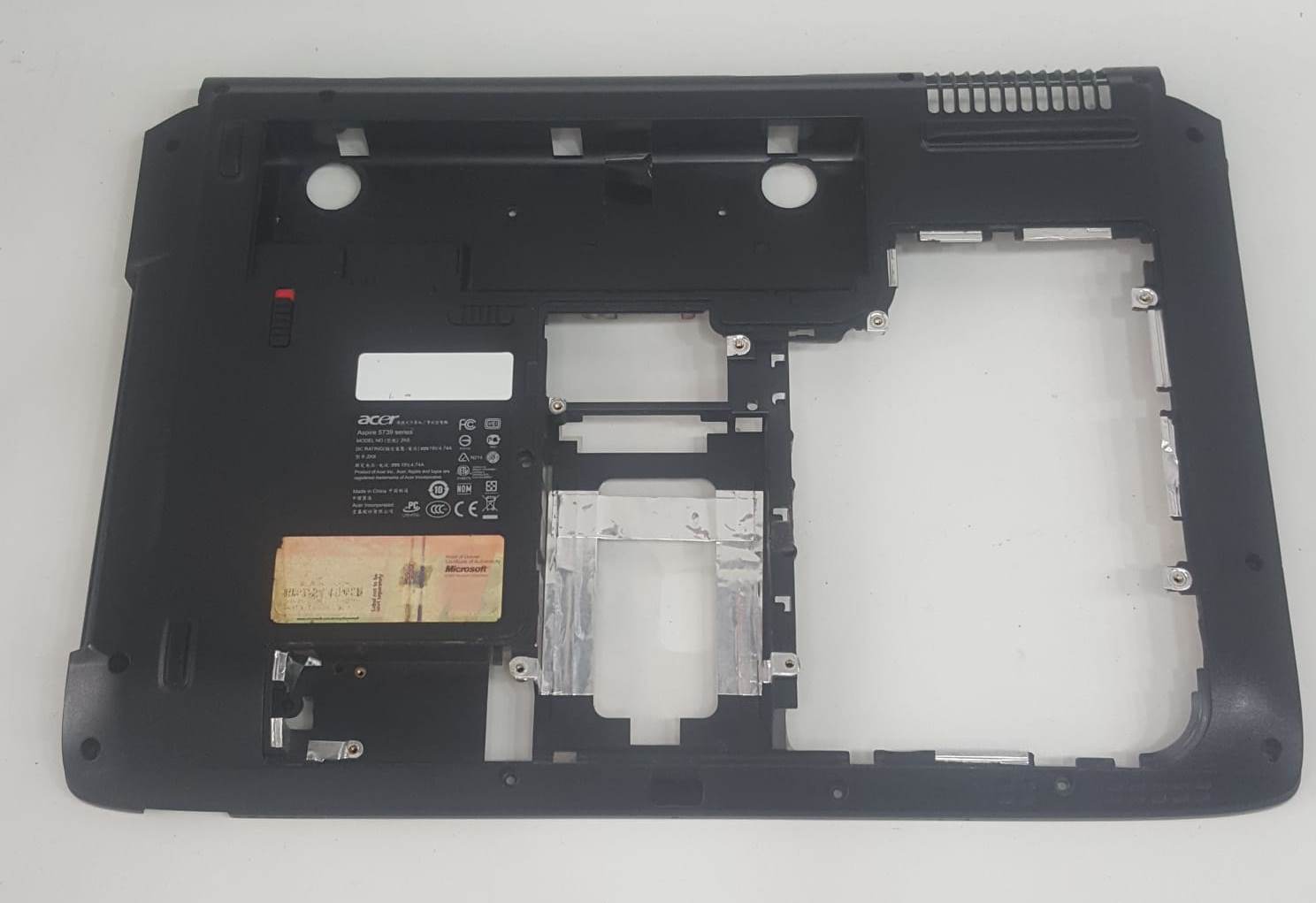
Açıklama
Acer Aspire 5920 / 5920G İşlemci Fanı: Aşırı Isınma ve Fan Sorunları
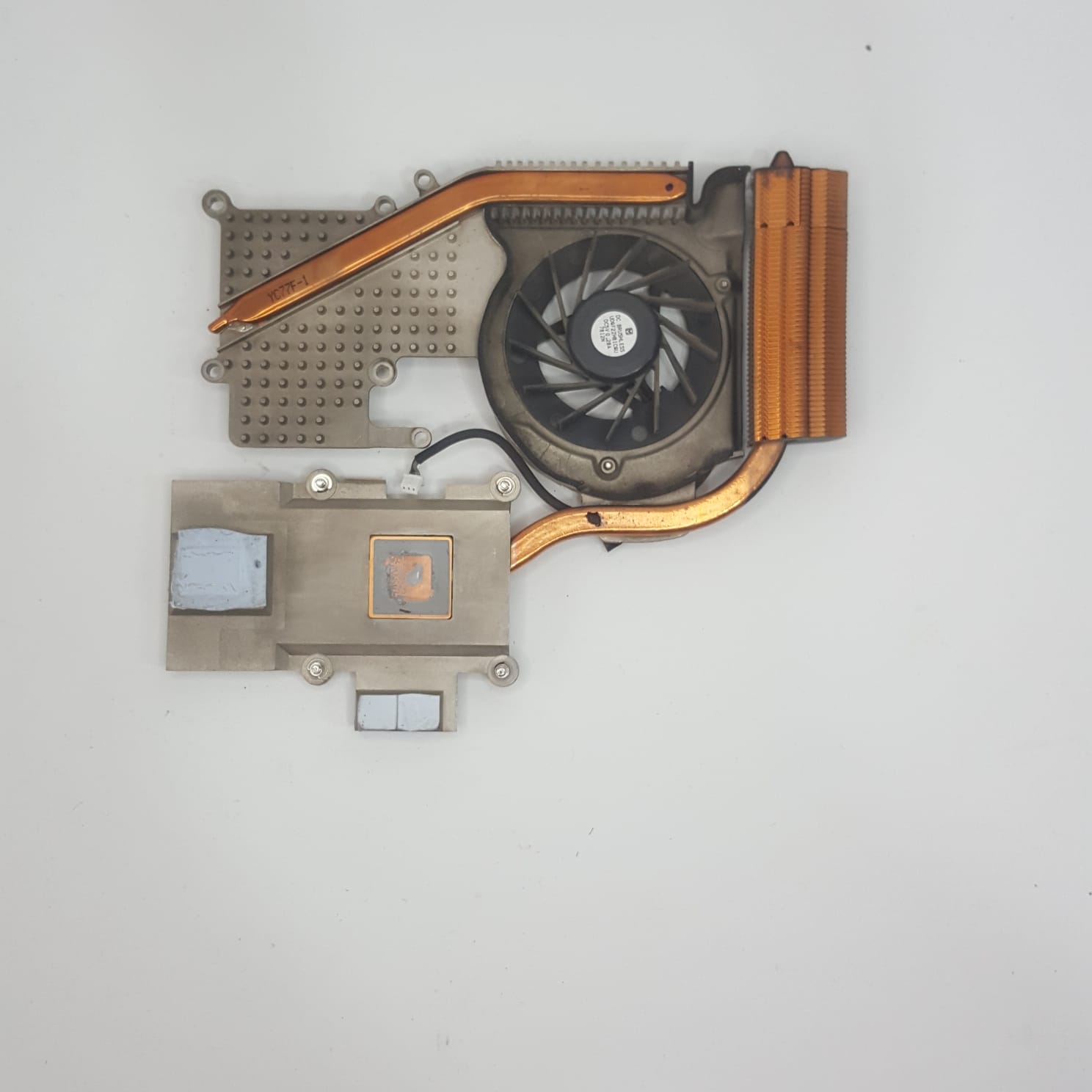
Acer Aspire 5920 ve 5920G serisi dizüstü bilgisayarlar, dönemlerinin güçlü multimedya cihazlarıydı. Bu bilgisayarlardaki işlemci fanı (CPU fanı), işlemci ve grafik kartı gibi temel bileşenlerin ürettiği ısıyı dağıtarak sistemin aşırı ısınmasını önleyen hayati bir parçadır. Bilgisayarın performansını ve ömrünü doğrudan etkileyen bir soğutma sistemine sahiptir. Zamanla toz birikimi, aşınma veya mekanik arızalar nedeniyle fanın performansı düşebilir veya tamamen durabilir, bu da ciddi sorunlara yol açar.
İşlemci Fanı Arızasının Nedenleri ve Önemi
İşlemci fanı, bilgisayarın sürekli çalışan ve hava akışını sağlayan mekanik bir bileşenidir.
- Toz Birikimi: En yaygın nedendir. Fan kanatçıkları ve heatsink (ısı emici) üzerindeki ince kanallar zamanla toz, tüy ve diğer partiküllerle dolar. Bu, hava akışını engeller, fanın verimini düşürür ve aşırı ısınmaya yol açar.
- Yağ Kuruması/Aşınma: Fan motorunun içindeki yağlayıcının kuruması veya yatağının aşınması, fanın daha yavaş dönmesine, gürültülü çalışmasına veya tamamen durmasına neden olabilir.
- Fiziksel Hasar: Laptopun düşmesi veya darbe alması, fan kanatçıklarının kırılmasına veya motorun zarar görmesine neden olabilir.
- Voltaj Sorunları: Anakarttan fana gelen voltajın düzensiz olması veya fanın güç bağlantısında bir sorun olması.
- Termal Macun Kuruması: Fan doğrudan bir arıza olmasa da, işlemci ve heatsink arasındaki termal macunun kuruması veya sertleşmesi de ısı transferini kötüleştirir ve fanın daha fazla çalışmasına neden olur.
Arızalı İşlemci Fanının Belirtileri
Eğer Acer Aspire 5920 veya 5920G modelinizde aşağıdaki belirtilerden birini yaşıyorsanız, işlemci fanınızda bir sorun olabilir:
- Aşırı Isınma: Laptopun normalden çok daha sıcak çalışması, özellikle klavye ve alt kasanın dokunulamayacak kadar ısınması.
- Yüksek Fan Sesi: Fanın sürekli olarak yüksek devirde ve gürültülü çalışması, vızıldama, sürtünme veya cızırtı sesleri çıkarması.
- Fan Çalışmıyor: Fanın hiç dönmemesi veya ara sıra çalışıp durması.
- Performans Düşüşü (Throttling): Bilgisayarın aşırı ısındığında performansı düşürmesi (işlemci hızını otomatik olarak azaltması) veya donmalar yaşanması.
- Otomatik Kapanma/Yeniden Başlama: Aşırı ısınan laptopun kendini korumak için aniden kapanması veya yeniden başlaması. Bu, ciddi bir sorunun işaretidir.
- Mavi Ekran Hataları (BSOD): Özellikle oyun oynarken veya yoğun işlemler yaparken aşırı ısınmaya bağlı mavi ekran hataları almanız.
Çözüm: Fan Temizliği, Termal Macun Yenileme ve Fan Değişimi
İşlemci fanı sorunları için genellikle üç ana çözüm yolu vardır:
-
Fan Temizliği:
- En basit ve ilk denenmesi gereken çözümdür. Fanın içine ve heatsink kanallarına biriken toz, hava akışını ciddi şekilde engeller.
- Laptopu açarak fana ve heatsinke ulaşıp, basınçlı hava (elektronik için özel üretilmiş), küçük bir fırça veya vakum temizleyici kullanarak tozları temizlemek gerekir. Fanın kanatçıklarının kırılmaması için dikkatli olunmalıdır.
- UYARI: Laptopu açmak, garanti dışı kalmasına neden olabilir. Bilginiz yoksa profesyonel yardım alın.
-
Termal Macun Yenileme:
- Fan temizliği ile birlikte yapılması önerilen bir işlemdir. İşlemci (ve genellikle grafik yongası) ile heatsink arasındaki termal macun zamanla kuruyarak ısı iletkenliğini kaybeder.
- Eski termal macunu temizleyip, yerine yüksek kaliteli yeni bir termal macun uygulamak, ısı transferini önemli ölçüde iyileştirir ve fanın daha az çalışmasını sağlar.
-
İşlemci Fanı Değişimi:
- Eğer fan temizliğine ve termal macun yenilemesine rağmen sorun devam ediyorsa veya fan mekanik olarak hasar görmüşse (ses yapıyor, dönmüyor vb.), fanın kendisinin değiştirilmesi gerekir.
- Acer Aspire 5920 ve 5920G modelleri için uyumlu işlemci fanları piyasada bulunmaktadır. Satın alırken, laptopunuzun tam model numarasını ve varsa mevcut fanın üzerindeki parça numarasını (P/N) dikkatlice kontrol etmek önemlidir.
Değişim Süreci:
İşlemci fanı değişimi, genellikle laptopun alt kapağının ve bazen klavye, optik sürücü veya hatta anakartın tamamen sökülmesini gerektiren, orta ila ileri düzeyde teknik bilgi gerektiren bir işlemdir.
- Güvenlik Önlemleri: Herhangi bir işleme başlamadan önce laptopu tamamen kapatın, adaptörünü prizden çekin ve bataryasını mutlaka çıkarın. Bu, olası kısa devreleri veya diğer bileşenlere zarar verme riskini ortadan kaldırır.
- Sökme: Laptopun alt kapağını tutan tüm vidaları çıkarın. İşlemci fanı, genellikle heatsink (ısı boruları ve bakır plakalar) ile birlikte bir modül olarak bulunur. Bu modüle ulaşmak için anakartın bazı parçalarının veya hatta anakartın kendisinin çıkarılması gerekebilir.
- Eski Fanı Çıkarma: Fanı anakarta bağlayan küçük güç kablosunu ayırın. Fanı ve heatsinki tutan vidaları çıkararak eski modülü yerinden sökün.
- Termal Macun İşlemi (Gerekliyse): Eğer heatsinki de ayırdıysanız, işlemcinin ve heatsinkin üzerindeki eski termal macunu alkollü bir pamukla temizleyin. Yeni ve kaliteli termal macunu işlemci çekirdeğinin üzerine ince ve eşit bir tabaka halinde sürün (bezelye tanesi büyüklüğünde veya ince bir çizgi halinde).
- Yeni Fanı Takma: Yeni fan/heatsink modülünü yerine oturtun ve vidalarını sıkın. Fanın güç kablosunu anakart üzerindeki ilgili yuvaya bağlayın.
- Montaj: Söktüğünüz tüm parçaları ters sırada dikkatlice yerine takın ve vidaları sıkın.
Kendiniz Yapmalı mısınız?
Eğer daha önce laptop tamiri tecrübeniz yoksa veya elektronik hassasiyet gerektiren işlemlere yabancıysanız, bu değişimi profesyonel bir teknik servise yaptırmanız en güvenli ve önerilen yoldur. Yanlış bir sökme veya montaj işlemi, laptopunuzun diğer pahalı bileşenlerine (özellikle anakarta veya işlemciye) kalıcı ve daha maliyetli zararlar verebilir. Ancak, bu tür işlere yatkınsanız ve gerekli araçlara sahipseniz, internet üzerinde Acer Aspire 5920 veya 5920G işlemci fanı değişimi ve temizliği ile ilgili adım adım videolu rehberler bulabilirsiniz.
Nereden Yardım Alabilirsiniz?
Acer Aspire 5920 ve 5920G modelleri için işlemci fanı gibi yedek parçaları tabletdoktoru.net gibi çevrimiçi platformlardan veya yerel bilgisayar yedek parça satıcılarından temin edebilirsiniz. Parça satın almadan önce, uyumluluğu model numarası ve varsa parça numarası (P/N) ile kontrol ettiğinizden emin olun. Ayrıca, fan arızası tespiti, temizliği, termal macun yenileme veya fan değişimi konusunda teknik destek almak isterseniz, güvendiğiniz bir bilgisayar teknik servisiyle iletişime geçmek en iyi seçenektir.
Laptopunuzun aşırı ısınmasını önlemek ve performansını korumak için fanın düzgün çalıştığından emin olmak çok önemlidir. Unutmayın, ihmal edilen bir fan sorunu, anakartta veya diğer bileşenlerde kalıcı hasara yol açabilir. Başka bir sorunuz olursa çekinmeyin!


Değerlendirmeler
Henüz değerlendirme yapılmadı.