Orijinal Lenovo IdeaPad Z360 Dahili Hoparlörleri: Bilmeniz Gerekenler
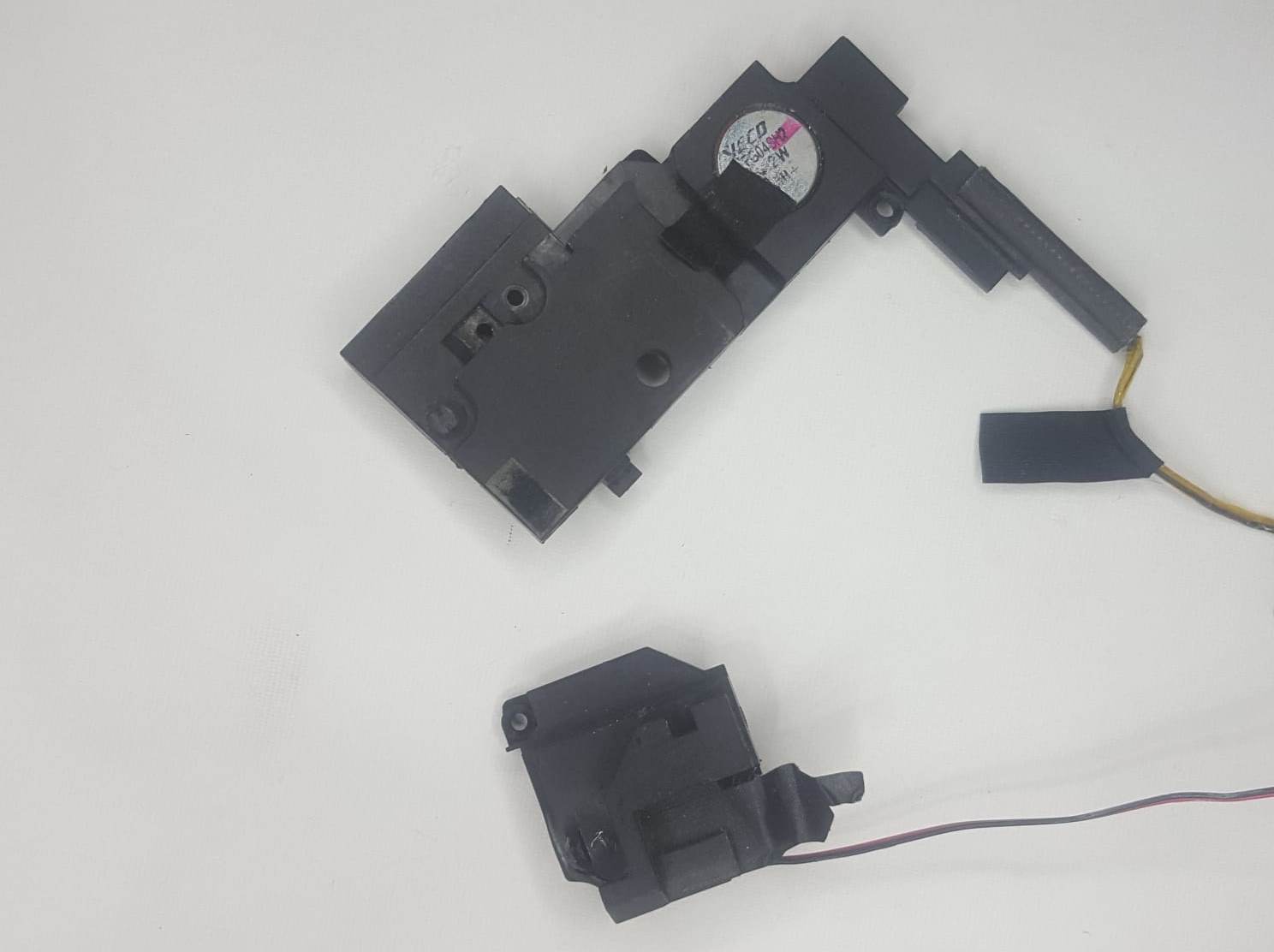
Lenovo IdeaPad Z360 (20061 model koduyla da bilinen), müzik dinlemek, video izlemek veya video görüşmeleri yapmak için dahili hoparlörlere sahipti. Bu hoparlörler, genellikle dizüstü bilgisayarın ön alt kısmında veya klavyenin hemen üzerinde, stereo ses sağlamak üzere konumlandırılmıştı.
Ses Kalitesi ve Beklentiler
Dizüstü bilgisayar hoparlörleri, genel olarak harici hoparlör veya kulaklık sistemlerine kıyasla sınırlı ses kalitesi sunar. IdeaPad Z360’ın dahili hoparlörleri de bu genel kurala uyardı. Günlük kullanım için yeterli bir ses çıkışı sağlasalar da, bas derinliği veya yüksek çözünürlüklü ses netliği beklememek gerekir. Film izlerken veya müzik dinlerken daha zengin bir ses deneyimi arıyorsanız, harici hoparlörler veya kulaklık kullanmanız önerilirdi.
Hoparlör Sorunları ve Çözümleri
Eğer Lenovo IdeaPad Z360’ınızın dahili hoparlörleriyle ilgili bir sorun yaşıyorsanız, işte deneyebileceğiniz bazı yaygın adımlar:
- Ses Seviyesi ve Sessize Alma Kontrolü:
- Windows görev çubuğundaki ses simgesini kontrol edin ve sesin kısık olmadığından veya sessize alınmadığından emin olun.
- Klavyenizdeki Fn tuşuyla birlikte ses kısma/açma/sessize alma tuşlarını (genellikle F1, F2, F3 tuşları üzerinde simgeleri bulunur) kullanarak ses ayarlarını kontrol edin.
- Ses Çıkışı Cihazını Kontrol Edin:
- Bazen bilgisayar, harici bir monitör veya kulaklık algıladığında ses çıkışını otomatik olarak onlara yönlendirebilir.
- Windows’ta ses simgesine sağ tıklayıp Ses ayarları‘nı açın. Buradan “Çıkış aygıtı” olarak “Hoparlörler (Realtek High Definition Audio)” veya benzeri bir dahili hoparlör seçeneğinin seçili olduğundan emin olun.
- Ses Sürücülerini Güncelleyin veya Yeniden Yükleyin:
- Eski veya bozuk ses sürücüleri, hoparlörlerin çalışmamasına neden olabilir.
- Aygıt Yöneticisi‘ni açın (Başlat menüsünde aratarak bulabilirsiniz).
- Ses, video ve oyun denetleyicileri bölümünü genişletin.
- “Realtek High Definition Audio” veya benzeri ses kartı sürücünüze sağ tıklayın ve Sürücüyü güncelleştir seçeneğini seçin. İnternet üzerinden otomatik aramayı deneyin.
- Eğer güncelleme işe yaramazsa, sürücüyü Cihazı kaldır diyerek kaldırın ve bilgisayarınızı yeniden başlatın. Windows genellikle otomatik olarak doğru sürücüyü yeniden yükler.
- En güncel sürücüleri bulmak için Lenovo’nun resmi destek web sitesini ziyaret ederek IdeaPad Z360 (20061) modeliniz için ses sürücülerini manuel olarak indirebilirsiniz.
- Uygulama İçi Ses Ayarları:
- Bazen sorun sadece belirli bir uygulamada (örneğin bir tarayıcı veya video oynatıcı) olabilir. İlgili uygulamanın kendi ses ayarlarını kontrol edin.
- Donanımsal Sorunlar:
- Yukarıdaki adımlar sorunu çözmezse, dahili hoparlörlerde fiziksel bir arıza (gevşek bağlantı, hasar vb.) olabilir. Bu durumda, hoparlörlerin değiştirilmesi gerekebilir.
- Dahili hoparlör değişimi, dizüstü bilgisayarın içinin açılmasını gerektiren bir işlemdir ve genellikle teknik bilgi ve doğru ekipman gerektirir. Eğer bu konuda deneyiminiz yoksa, uzman bir bilgisayar teknik servisinden yardım almanız en sağlıklısıdır.
Eğer dahili hoparlörlerinizi değiştirmeyi düşünüyorsanız veya profesyonel bir onarım hizmetine ihtiyacınız varsa, Tabletdoktoru.net gibi sitelerden yedek parça temini veya teknik servis hizmetleri konusunda bilgi alabilirsiniz.




Değerlendirmeler
Henüz değerlendirme yapılmadı.