
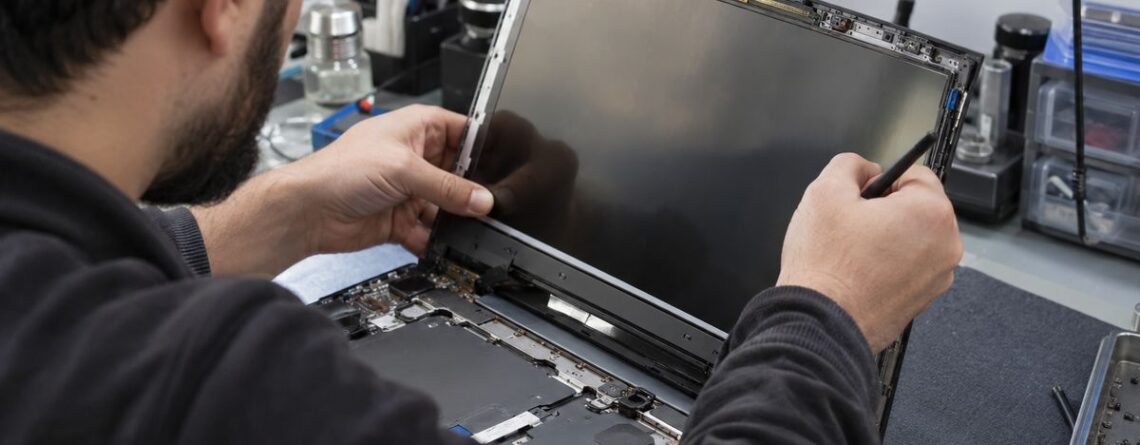
Notebook Ekran Görüntü Vermiyor: Arıza Tespiti
Notebook Ekran Görüntü Vermiyor Sorununun Temel Nedenleri
Dizüstü bilgisayarınızı açtığınızda fan sesleri geliyor, güç ışıkları yanıyor ancak notebook ekran görüntü vermiyor ise bu durum can sıkıcı bir donanım arızasına işaret eder. Arkadaş Elektronik olarak 2000 yılından beri edindiğimiz tecrübelere göre, ekranda beliren dikey çizgiler, anlık titremeler veya tamamen siyah ekran sorunları farklı bileşenlerden kaynaklanabilir. Bu arızaların arkasında ekran paneli, veri iletimini sağlayan flex kablo, eski nesil cihazlarda invertör kartı veya doğrudan anakart üzerindeki grafik işlemci (GPU) yer alabilir. Doğru teşhis koyulmadan yapılacak bilinçsiz bir müdahale, yüksek maliyetli parça değişimlerine yol açabileceği için arızanın kaynağını doğru ayırt etmek son derece önemlidir.
Ekran Kablosu (Flex) Arızası Nasıl Anlaşılır?
Dizüstü bilgisayarların ekranı ile anakartı arasındaki görüntü ve güç iletimini sağlayan esnek kabloya flex kablo adı verilir. Ekran kapağının her açılıp kapanmasında bu kablo hareket eder ve zamanla aşınarak yıpranabilir. Ekran kablosundaki bir temassızlık veya kopma şu belirtilerle kendini gösterir:
- Ekran kapağını hafifçe öne veya arkaya oynattığınızda görüntünün gidip gelmesi ya da titremesi,
- Ekranda anlık renk değişimleri veya yatay/dikey çizgilerin belirmesi,
- Görüntünün tamamen kaybolup, kapağı belirli bir açıda tuttuğunuzda aniden geri gelmesi.
Eğer cihazınızda bu tarz belirtiler gözlemliyorsanız, sorun büyük ihtimalle veri aktarım yolundadır. Bu durumda ekran kablosu yedek parçaları arasından cihazınızın marka ve modeline tam uyumlu olan parçanın seçilerek değiştirilmesi gerekir. Kablo tamiri genellikle kalıcı bir çözüm sunmadığı için doğrudan parça değişimi önerilir.
LCD Panel (Ekran) ve İnvertör Sorunlarının Belirtileri
Ekranın kendisi, yani LCD veya LED panel, fiziksel darbelere, baskılara ve sıvı temasına karşı oldukça hassastır. Panel arızaları genellikle net ve fiziksel belirtilerle ortaya çıkar. Örneğin, ekranda mürekkep akması gibi mor-siyah lekelerin oluşması, dışarıdan darbe izi olmasa bile iç katmanlarda meydana gelen çatlaklar veya hiç değişmeyen sabit kalın çizgiler doğrudan panel hasarına işaret eder. Bu tip durumlarda uyumlu LCD panel seçenekleri incelenerek ekran değişimi yapılmalıdır.
Eski nesil floresan (CCFL) aydınlatmalı notebook modellerinde ise ekranın arkasında yüksek voltaj üreten bir invertör kartı bulunur. İnvertör arızalandığında şu durumlar yaşanır:
- Ekran tamamen karanlık görünür ancak telefon flaşı gibi harici bir ışık tuttuğunuzda arka planda masaüstünün çok silik bir şekilde var olduğunu fark edersiniz.
- Ekran açıldıktan birkaç saniye sonra tamamen kararır.
Yeni nesil LED ekranlarda ise ayrı bir invertör kartı bulunmaz; aydınlatma doğrudan LED barlar ve anakart üzerindeki besleme devreleri ile sağlanır.
Anakart ve Ekran Kartı (GPU) Kaynaklı Görüntü Hataları
Ekranda hiçbir fiziksel hasar olmamasına ve kabloların sağlam görünmesine rağmen görüntü alamıyorsanız, sorun anakart üzerindeki bileşenlerden kaynaklanıyor olabilir. Özellikle yüksek performans gerektiren grafik işlemlerinde aşırı ısınan ekran kartı (GPU) çipleri zamanla lehim kırılması yaşayabilir veya tamamen arızalanabilir.
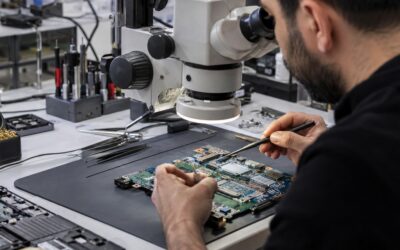
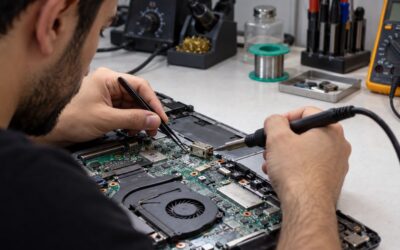
Anakart kaynaklı sorunlarda genellikle harici bir monitöre (HDMI veya VGA kablosu ile) bağlantı yapıldığında da görüntü alınamaz. Eğer cihazınız tetik alıyor ama hiçbir şekilde görüntü vermiyorsa, notebook neden açılmaz rehberi içeriğimizde de değindiğimiz gibi RAM bellekler, BIOS yazılımı veya kuzey köprüsü gibi entegreler hasar görmüş olabilir. Bu seviyedeki karmaşık arızalar için profesyonel bir mikroelektronik kart onarımı süreci gerekmektedir. Laboratuvar ortamında, mikroskop altında yapılan ölçümlerle arızalı entegre tespit edilerek onarılır.
Evde Güvenle Yapabileceğiniz İlk Kontroller
Teknik servise başvurmadan önce evde kendi başınıza yapabileceğiniz bazı güvenli adımlar mevcuttur. Bu adımlar, sorunun yazılımsal mı yoksa donanımsal mı olduğunu anlamanıza yardımcı olur:
- Harici Monitör Testi: Notebook cihazınızı bir HDMI kablosu ile televizyona veya harici bir monitöre bağlayın. Eğer harici ekranda görüntü sorunsuz geliyorsa, notebook anakartınız ve ekran kartınız sağlamdır; sorun kesinlikle ekran paneli veya ekran kablosundadır.
- Statik Elektrik Boşaltma (Hard Reset): Cihaza bağlı olan tüm kabloları ve varsa çıkartılabilir bataryayı sökün. Güç tuşuna yaklaşık 30-40 saniye boyunca basılı tutarak anakart üzerindeki statik elektriği boşaltın. Ardından sadece şarj aletini takarak cihazı yeniden çalıştırmayı deneyin.
- RAM Bellek Kontrolü: Eğer teknik beceriniz varsa ve cihazın alt kapağı kolay açılıyorsa, RAM bellekleri çıkarıp temas uçlarına sürtmeden farklı bir yuvaya takarak çalıştırmayı deneyin.
Güvenlik Uyarısı: Batarya sökümü ve montajı sırasında kısa devre riskine karşı son derece dikkatli olmalısınız. Şişmiş veya hasar görmüş bataryalara kesinlikle sivri aletlerle müdahale etmeyin; bu durum yangın tehlikesine yol açabilir. Ayrıca herhangi bir donanımsal müdahaleden önce verilerinizin kaybolmaması için mutlaka düzenli veri yedeklemesi yapmanızı öneririz.
Profesyonel Tamir ve Orijinal Yedek Parça Seçimi
Notebook ekran sorunlarında doğru teşhis, gereksiz parça değişimlerinin önüne geçer. Örneğin, sadece gevşemiş bir ekran kablosu soketi yüzünden tüm ekran panelini değiştirmek ciddi bir bütçe kaybıdır. Arkadaş Elektronik olarak, cihazınızı detaylı bir arıza tespit sürecine alıyoruz.
Eğer cihazınızın ekranının değişmesi gerekiyorsa, kullanılan yedek parça kalitesi cihazınızın ömrünü doğrudan etkiler. Yan sanayi veya kalitesiz paneller renk solukluğu, düşük parlaklık ve erken piksel kaybı gibi sorunlara yol açabilir. Bu nedenle, uzman teknisyenler tarafından gerçekleştirilen bir güvenilir notebook tamiri hizmeti almak, cihazınızın ilk günkü performansına dönmesini sağlar. Yapılacak her türlü tamir, onarım ve parça değişimi işlemi öncesinde cihazınızın genel durumu incelenerek tarafınıza detaylı bilgi sunulur.
Ne Zaman Servise Gelmelisiniz?
Kendi başınıza yaptığınız harici ekran testi veya statik elektrik boşaltma adımları sonuç vermediyse, cihazı daha fazla zorlamadan uzman bir teknik servise ulaştırmalısınız. Özellikle ekran kapağını açıp kapatırken çıtırtı sesleri geliyorsa, menteşeler kırılmış ve ekran kablosunu ezerek kısa devreye yol açıyor olabilir. Bu gibi durumlarda yapılacak bilinçsiz müdahaleler, anakartın tamamen yanmasına neden olabilir.
Detaylı arıza tespiti, orijinal parça değişimi ve profesyonel destek için iletişim kanallarımız üzerinden bizimle irtibata geçebilir, firmamız hakkında daha fazla bilgi edinmek için kurumsal hakkımızda sayfamız bölümünü ziyaret edebilirsiniz. Unutmayın, erken ve doğru müdahale cihazınızı kurtarır.
Sık sorulan sorular
Notebook ekranı siyah kalıyor ama fan çalışıyor, sorun nedir?
Bu durum genellikle RAM belleklerin temassızlığından, statik elektrik birikmesinden veya anakart üzerindeki ekran kartı (GPU) arızasından kaynaklanır. Harici bir monitör bağlayarak görüntünün gelip gelmediğini kontrol etmek ilk adım olmalıdır.
Ekran kablosu (flex) arızası tamir edilebilir mi?
Ekran kabloları sürekli hareket halinde olan ve ince hatlardan oluşan hassas yapılardır. Kablonun lehimlenerek tamir edilmesi kalıcı bir çözüm sunmadığı için, uzun ömürlü bir onarım adına yeni bir yedek parça ile değiştirilmesi gerekir.
Notebook ekran değişimi ne kadar sürer ve fiyatı nedir?
Ekran değişimi süresi ve maliyeti, cihazınızın marka, model ve ekran paneli özelliklerine göre değişiklik gösterir. Kesin fiyat ve işlem süresi hakkında bilgi, cihazınız uzman teknisyenlerimiz tarafından detaylıca incelendikten sonra tarafınıza iletilir.
Ekranda dikey renkli çizgiler çıkması panel arızası mıdır?
Evet, ekranda oluşan dikey veya yatay renkli çizgiler çoğunlukla LCD panelin iç yapısındaki sıvı kristallerin veya iletken yolların hasar görmesinden kaynaklanır. Nadiren ekran kablosu gevşemesi de buna sebep olabilir ancak çoğunlukla çözüm panel değişimidir.

BİR YORUM BIRAKIN
Yorum yapabilmek için oturum açmalısınız.