
Notebook Açılmıyor Sorunu İçin En Yaygın 7 Neden
Notebook Açılmıyor: Sorunun Kaynağını Anlamak
Gündelik işlerimizin, eğitimimizin ve eğlencemizin merkezinde yer alan taşınabilir bilgisayarlarımız zaman zaman beklenmedik arızalarla karşılaşabilir. Bu sorunların en can sıkıcı olanı ise kuşkusuz cihazın güç düğmesine bastığınızda hiçbir tepki vermemesi, yani notebook açılmıyor durumudur. 2000 yılından beri Arkadaş Elektronik çatısı altında edindiğimiz tecrübelerle, bu tür durumların kullanıcılar için ne kadar stresli olabileceğini çok iyi biliyoruz. Detaylı teknik bilgi edinmek için hakkımızda sayfamızı ziyaret edebilirsiniz.
Herhangi bir fiziksel müdahaleden veya teknik servise başvurmadan önce, eğer mümkünse veri kaybını önlemek amacıyla verilerinizi yedeklemenizi önemle tavsiye ederiz. Benzer bir masaüstü bilgisayar sorunu için bilgisayar açılmıyor rehberimize de göz atabilirsiniz. Notebook cihazınızın çalışmamasının arkasında basit bir kablo temassızlığından karmaşık devre arızalarına kadar pek çok farklı sebep yatabilir. Bu yazımızda, güç, şarj, bellek, ekran ve anakart kaynaklı en yaygın 7 nedeni adım adım inceleyeceğiz.
1. Güç ve Şarj Soketi (DC Jack) Kaynaklı Sorunlar
Cihazın hiç tepki vermemesinin en yaygın nedenlerinden biri elektrik akımının ana karta ulaşmamasıdır. Şarj adaptörünün kablosunda oluşabilecek kırılmalar veya adaptörün tamamen bozulması ilk kontrol edilmesi gereken unsurlardır. Ancak sorun genellikle adaptörde değil, cihazın üzerindeki şarj soketi (DC jack) girişinde meydana gelir.
Zamanla fiziksel zorlanmalar, sert takıp çıkarmalar veya darbe alma sonucunda bu soket gevşeyebilir veya anakart üzerindeki lehimleri kopabilir. Eğer şarj kablosunu oynattığınızda elektrik gelip gidiyorsa, bu durum tipik bir soket arızasıdır. Detaylı bilgi için notebook şarj soketi arızası belirtileri yazımızı inceleyebilirsiniz. Bu aşamada zorlama yapmak, anakart üzerinde kısa devreye yol açarak daha büyük hasarlar oluşturabilir.
2. Batarya ve Pil Güvenliği Sorunları
Taşınabilir bilgisayarların kalbi olan bataryalar ömrünü tamamladığında veya hücreleri bozulduğunda cihazın açılmasını engelleyebilir. Hatta bazı durumlarda, arızalı bir batarya anakartın koruma devresini tetikleyerek adaptör takılı olsa bile cihazın tetik almasını tamamen durdurabilir.
Önemli Güvenlik Uyarısı: Bataryalarda şişme, aşırı ısınma, sızıntı veya koku hissettiğinizde kesinlikle cihazı şarjda bırakmayınız ve bataryayı delmeye, ezmeye çalışmayınız. Şişmiş lityum iyon piller ciddi yangın ve patlama riski taşır.
Eğer bataryanızın değiştirilmesi gerekiyorsa, cihaz modelinize uygun ve güvenilir parçalara ulaşmak için yedek parça mağazamız üzerinden arama yapabilirsiniz. Güvenliğiniz için arızalı pilleri ev ortamında sökmeye çalışmak yerine profesyonel destek almalısınız.
3. RAM (Bellek) Temassızlığı ve Arızaları
Notebook çalışıyor gibi görünüyor, fanlar dönüyor ancak ekrana görüntü gelmiyorsa veya cihaz açıldıktan hemen sonra bip sesi vererek kapanıyorsa, sorun RAM kaynaklı olabilir. RAM modüllerinin üzerindeki altın sarısı pinler zamanla oksitlenebilir veya cihaz darbe aldığında yuvasından hafifçe kayabilir.
Kendi başınıza yapabileceğiniz güvenli adımlar şunlardır:
- Cihazın elektrikle bağlantısını kesin ve bataryasını (sökülebilir model ise) çıkarın.
- Arka kapağı açarak RAM modüllerini dikkatlice yuvalarından çıkarın.
- RAM modüllerinin altın uçlarına sürtmeyin; kir veya oksit görüyorsanız temizliği servise bırakın.
- Modülleri tekrar yuvalarına tam oturacak şekilde yerleştirin ve tek bir RAM ile cihazı çalıştırmayı deneyin.
Eğer bu adımlar sorunu çözmüyorsa, RAM modülünün kendisi tamamen bozulmuş olabilir ve yeni bir parça ile değiştirilmesi gerekir.
4. Ekran ve Görüntü Aktarım Problemleri
Bazen “notebook açılmıyor” şikayeti aslında bilgisayarın açılması ancak ekranın bunu göstermemesi durumundan kaynaklanır. Cihazın güç ışıkları yanıyor, fan sesi geliyor ve hatta işletim sisteminin açılış sesi duyuluyorsa sorun ekran panelinde, ekran kartında veya veri aktarımını sağlayan flex kablodadır.
Bu durumu test etmek için bilgisayarınızı harici bir monitöre veya televizyona HDMI kablosuyla bağlayabilirsiniz. Eğer harici ekranda görüntü alabiliyorsanız, notebook ekranınızın kendisinde veya anakart ile ekran arasındaki bağlantı kablosunda bir arıza var demektir. Konu hakkında daha ayrıntılı bilgiye notebook ekranı görüntü vermiyor rehberimizden ulaşabilirsiniz. Bu tür durumlarda panel değişimi veya kablo onarımı gerekebilir.
5. Anakart ve Mikroelektronik Bileşen Arızaları
Anakart, bilgisayarınızın tüm parçalarını üzerinde barındıran ve aralarındaki iletişimi sağlayan en karmaşık bileşendir. Sıvı teması, yüksek voltaj dalgalanmaları, aşırı ısınma veya ömrünü tamamlamış komponentler nedeniyle anakart üzerinde kısa devreler oluşabilir. Bu gibi durumlarda cihaz hiçbir şekilde elektrik almaz veya elektrik gelse bile anında kapanır.
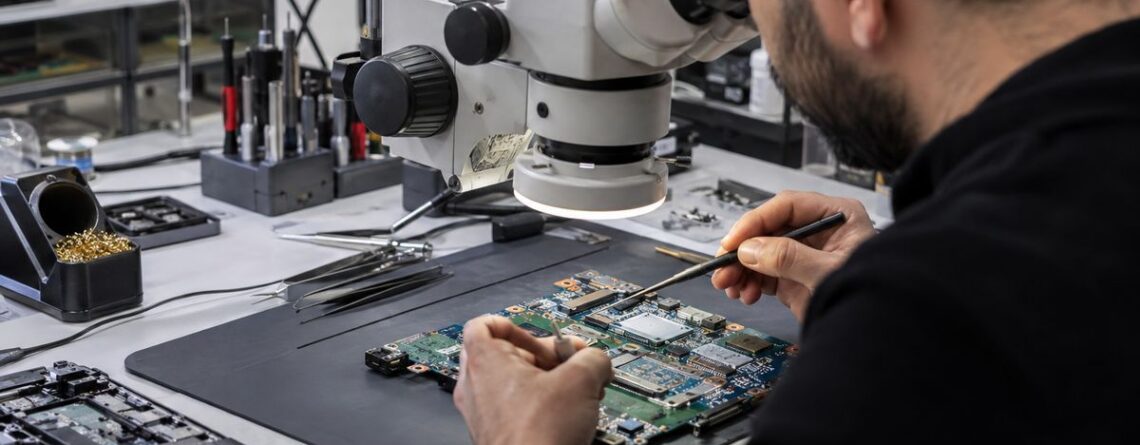
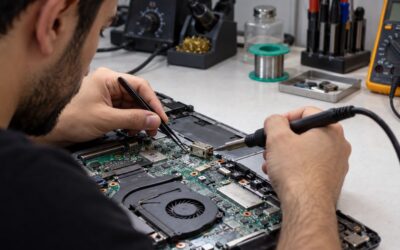
Anakart arızaları, sıradan bir parça değişiminin ötesinde derinlemesine teknik uzmanlık gerektirir. Mikroskop altında gerçekleştirilen mikroelektronik onarım işlemleri sayesinde, tüm anakartı değiştirmek yerine sadece arızalı olan entegre, mosfet veya direnç gibi küçük elemanlar tespit edilerek tamir edilir. Bu yöntem, kullanıcılar için anakart değişimine kıyasla çok daha ekonomik bir çözüm sunar.
Ne Zaman Servise Gelmelisiniz?
Basit kablo kontrolleri ve RAM temizleme adımlarına rağmen cihazınız hâlâ tepki vermiyorsa, daha fazla zorlamak hassas devre elemanlarına kalıcı zarar verebilir. Özellikle sıvı teması durumlarında, cihazı kesinlikle çalıştırmayı denememeli, bataryayı ayırmalı ve vakit kaybetmeden uzman bir teknik servise başvurmalısınız.
Arkadaş Elektronik olarak, profesyonel ekipmanlarımızla cihazınızdaki arızayı titizlikle tespit ediyoruz. Arıza tespiti sonrasında gerekli olan notebook tamiri işlemleri ve kullanılacak orijinal yedek parça seçenekleri belirlenir. Onarım süreçleri ve maliyetler hakkında net bilgi, cihazınız laboratuvar ortamında detaylıca incelendikten sonra verilir. Doğru teşhis ve güvenli çözüm için iletişim sayfamız üzerinden bizimle irtibata geçebilir, cihazınızı teknik servisimize ulaştırabilirsiniz.
Sık sorulan sorular
Notebook cihazım hiç elektrik almıyor, ne yapmalıyım?
Cihazınız hiç elektrik almıyorsa öncelikle farklı bir priz ve çalışan bir şarj adaptörü denemelisiniz. Sorun devam ediyorsa şarj soketi veya anakart üzerindeki güç devrelerinde bir kısa devre olabilir. Cihazı daha fazla zorlamadan teknik servise göstermeniz önerilir.
Sıvı dökülen notebook açılmıyorsa ne yapılmalıdır?
Sıvı teması sonrası cihazı kesinlikle açmaya çalışmayın ve hemen varsa bataryasını çıkarıp fişten çekin. Cihazı saç kurutma makinesi gibi sıcak hava kaynaklarıyla kurutmaya çalışmak oksitlenmeyi hızlandırabilir. En kısa sürede profesyonel mikroelektronik onarım desteği almalısınız.
Notebook tamir fiyatları ne kadar?
Onarım maliyetleri arızanın kaynağına, değişecek yedek parça türüne ve uygulanacak işçiliğe göre değişiklik göstermektedir. Kesin maliyet ve süreç bilgisi, cihaz uzman teknisyenlerimiz tarafından detaylıca incelendikten sonra verilir.
RAM temizliği notebookun açılmama sorununu çözer mi?
Eğer bilgisayarınız tetik alıyor ancak ekrana görüntü gelmiyorsa, RAM modüllerinin oksitlenmesi veya yerinden oynaması bu duruma yol açmış olabilir. RAM'leri söküp yuvalarından çıkarıp yeniden tam oturacak şekilde takmak bazen sorunu çözer. Ancak donanımsal bir arıza varsa parça değişimi şarttır.

BİR YORUM BIRAKIN
Yorum yapabilmek için oturum açmalısınız.