
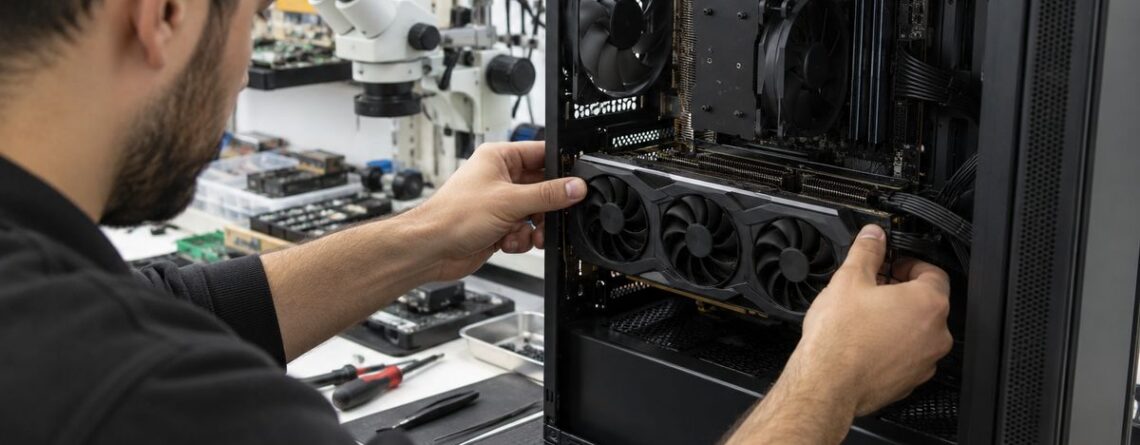
Ekran Kartı Takma Rehberi: Adım Adım Kurulum
Ekran Kartı Takma Öncesi Hazırlık ve Veri Güvenliği
Yeni bir grafik kartı satın aldığınızda veya bilgisayarınızın grafik performansını artırmak istediğinizde, ekran kartı takma işlemi en kritik adımlardan biridir. Bilgisayar donanımları son derece hassas yapılara sahip olduğundan, montaj sürecine başlamadan önce gerekli hazırlıkları yapmak sistem sağlığı için hayati önem taşır. Öncelikle, sisteminizdeki önemli verilerin kaybolmaması için kapsamlı bir veri yedekleme işlemi gerçekleştirmenizi kesinlikle öneriyoruz. Donanım değişiklikleri sırasında nadiren de olsa işletim sistemi kararsızlıkları veya beklenmedik sistem kilitlenmeleri yaşanabilir.
Arkadaş Elektronik olarak 2000 yılından beri bilgisayar sektöründe edindiğimiz derin tecrübeyle, donanım yükseltmelerinin sistem kararlılığı üzerindeki tüm etkilerini yakından takip ediyoruz. Eğer bilgisayarınız genel olarak yavaş çalışıyorsa ve sadece ekran kartı değil, genel bir performans artışı hedefliyorsanız, öncelikle masaüstü bilgisayar yükseltme rehberi içeriğimize göz atabilirsiniz. Montaj öncesinde statik elektrikten arınmış bir ortam hazırlamak ve bilgisayarın elektrik bağlantısını tamamen kesmek güvenli bir başlangıç için şarttır.
Kasa ve Anakart Soket Uyumluluğu Nasıl Kontrol Edilir?
Ekran kartı montajına başlamadan önce fiziksel ve elektriksel uyumluluğu mutlaka doğrulamak gerekir. İlk olarak anakartınızın üzerindeki PCI Express (PCIe) x16 yuvasını kontrol etmelisiniz. Günümüzdeki modern ekran kartlarının neredeyse tamamı bu PCIe arabirimini kullanır. Ancak her ekran kartı her kasaya fiziksel olarak sığmayabilir. Özellikle üç fanlı ve kalın soğutma bloklarına sahip üst düzey yeni nesil ekran kartları, dar bilgisayar kasalarında fiziksel engellere takılabilir.
Kartın uzunluğunu ve kasanızın desteklediği maksimum ekran kartı uzunluğunu üretici belgelerinden titizlikle kontrol etmelisiniz. Ayrıca kartın kalınlığı nedeniyle anakart üzerindeki diğer genişleme yuvalarının ve SATA portlarının kapanıp kapanmayacağını da hesaplamalısınız. Bu tür fiziksel uyumluluk kontrollerinde veya kasanıza uygun montaj planlamasında zorluk yaşıyorsanız, profesyonel masaüstü bilgisayar tamiri ve yükseltme servisimizden güvenle destek alabilirsiniz.
Güç Kaynağı (PSU) ve Güç Kablosu Uyumu
Yeni bir ekran kartının ihtiyaç duyduğu güç miktarı, eski kartınıza kıyasla çok daha yüksek olabilir. Güç kaynağınızın (PSU) toplam Watt değeri ve özellikle 12V kanalından verebildiği akım gücü, yeni kartınızı tam yük altında beslemeye yetmelidir. Yetersiz bir güç kaynağı kullanımı, oyun oynarken veya render alırken sistemin aniden kapanmasına veya kararsız çalışmasına neden olur. Yanlış güç bağlantıları veya yetersiz akım, bilgisayarın açılmaması veya mavi ekran vermesi gibi ciddi donanımsal sorunları beraberinde getirebilir.
Ayrıca ekran kartınızın üzerinde yer alan güç girişlerinin (6-pin, 8-pin veya yeni nesil 12VHPWR soketleri) güç kaynağınızda mevcut olduğundan emin olmalısınız. Dönüştürücü kablolar kullanmak, yüksek akım çeken kartlarda aşırı ısınmaya ve soket erimelerine yol açabileceğinden, doğrudan güç kaynağından gelen orijinal kabloların tercih edilmesi güvenlik açısından son derece önemlidir. Donanım montajlarında güç güvenliği hayati önem taşır; ayrıca sisteminizde pilli veya bataryalı ek bileşenler bulunuyorsa, bu bataryaların şişme veya sızdırma riskine karşı her zaman dikkatli olmalı ve güvenli koşullarda muhafaza etmelisiniz.
Adım Adım Ekran Kartı Takma İşlemi
Fiziksel hazırlıklar ve uyumluluk kontrolleri tamamlandıktan sonra montaj aşamasına geçilebilir. Adım adım ekran kartı takma işlemi şu şekilde gerçekleştirilmelidir:
- Bilgisayarı tamamen kapatın, güç kaynağının arkasındaki anahtarı ‘0’ konumuna getirin, güç kablosunu prizden çekin ve kasanın yan kapağını açın. Vücudunuzdaki statik elektriği boşaltmak için topraklanmış metal bir yüzeye dokunun.
- Eğer kasada halihazırda eski bir ekran kartı takılıysa, kartın arka çıkışındaki sabitleme vidalarını sökün ve PCIe yuvasının ucunda bulunan kilit mandalına hafifçe bastırarak kartı nazikçe yukarı doğru çekip çıkarın.
- Yeni kartın takılacağı PCIe yuvasının hizasındaki kasa arkasındaki metal kapakçıkları (gerekli miktarda) dikkatlice sökün.
- Yeni ekran kartını PCIe x16 yuvasına doğru açıyla hizalayın. Kartı yuvaya yerleştirirken, kilit mandalından net bir ‘tık’ sesi gelene kadar eşit ve hafif bir basınç uygulayarak aşağıya doğru bastırın.
- Kartın sarsılmaması, sarkmaması ve yuvaya aşırı yük bindirmemesi için kasanın arka kısmındaki sabitleme vidalarını sıkıca takın.
- Güç kaynağından gelen PCIe güç kablolarını kartın üzerindeki güç soketlerine tam oturacak ve gevşek kalmayacak şekilde takın.
- Kasanın kapağını kapatın, güç kablosunu takın ve monitör kablonuzu anakart çıkışına değil, doğrudan yeni ekran kartınızın arkasındaki uygun çıkışa (HDMI veya DisplayPort) bağlayın.
Sürücü Kurulumu ve Yazılımsal Ayarlar
Ekran kartını fiziksel olarak başarıyla takıp bilgisayarı başlattıktan sonra, sistemin kartı tam performansla kullanabilmesi için sürücü (driver) kurulumu yapılmalıdır. Windows işletim sistemi genellikle temel bir görüntü sürücüsü yükler ancak bu sürücü oyunlar ve grafik uygulamaları için gereken yüksek performansı sunamaz. Öncelikle, eğer varsa eski ekran kartınızın sürücülerini sistemden tamamen temizlemeniz önerilir. Bunun için Display Driver Uninstaller (DDU) gibi güvenilir yazılımlar kullanabilirsiniz.
Ardından, yeni ekran kartınızın üreticisinin (NVIDIA, AMD veya Intel) resmi web sitesine giderek modelinize ve işletim sisteminize uygun en güncel sürücüyü indirmelisiniz. Kurulum sihirbazını takip ederek ‘Temiz Kurulum’ seçeneğiyle sürücüyü yükleyin. Kurulum tamamlandıktan sonra bilgisayarınızı yeniden başlatarak ekran kartınızın kontrol panelinden gerekli çözünürlük ve yenileme hızı (Hz) ayarlarını yapılandırabilirsiniz. Güncel sürücüler, kararlı bir çalışma performansı elde etmeniz için kritik öneme sahiptir.
Donanım Sorunları ve Tamir İhtiyaçları
Bazen montaj esnasında yapılan hatalar veya eskiyen bileşenler nedeniyle beklenmedik donanım arızaları meydana gelebilir. PCIe yuvasının aşırı zorlanması sonucu anakart üzerindeki yollar zarar görebilir veya soket kırılmaları yaşanabilir. Bu gibi durumlarda, basit bir parça değişimi yerine kart seviyesinde hassas onarımlar gerekir.
Teknik servisimizde, mikroskop altında gerçekleştirilen mikroelektronik onarım teknikleriyle anakart ve ekran kartı üzerindeki hasarlı devre yollarını başarıyla onarıyoruz. Ayrıca montaj sırasında ihtiyaç duyabileceğiniz kaliteli kablolar, dönüştürücüler veya ek soğutma çözümleri gibi her türlü donanımı yedek parça mağazamızdan güvenle temin edebilirsiniz. Donanımınızda meydana gelen fiziksel hasarların tamir ve onarım işlemleri, uzman teknisyenlerimiz tarafından titizlikle yürütülmektedir.
Ne Zaman Profesyonel Servise Gelmelisiniz?
Ekran kartı takma işlemi dışarıdan bakıldığında basit bir tak-çalıştır işlemi gibi görünse de, statik elektrik hassasiyeti, doğru güç dağılımı ve fiziksel hassasiyet gerektiren karmaşık bir süreçtir. Eğer daha önce bilgisayar içi donanım montajı yapmadıysanız, kablolama konusunda kararsız kaldıysanız veya sisteminiz montaj sonrasında tetik almıyorsa süreci zorlamamanız gerekir. Yanlış yapılan zorlamalar anakartınıza veya yeni aldığınız pahalı ekran kartına kalıcı zararlar verebilir.
Güvenli ve sorunsuz bir kurulum için profesyonel teknik servisimizden destek alabilirsiniz. Bizimle iletişime geçmek, montaj randevusu almak veya cihazınızı teknik ekibimize teslim etmek için iletişim sayfamız üzerinden bize kolayca ulaşabilirsiniz. Cihazınız üzerinde yapılacak işlemler ve fiyatlandırma, uzman ekibimiz tarafından cihaz incelendikten sonra detaylı olarak tarafınıza bildirilecektir.
Sık sorulan sorular
Ekran kartı taktıktan sonra bilgisayar neden ekran vermez?
Ekran kartı takıldıktan sonra görüntü gelmemesinin en yaygın nedenleri; monitör kablosunun anakart çıkışına takılması, kartın PCIe yuvasına tam oturmaması veya güç kablolarının eksik bağlanmasıdır. Ayrıca güç kaynağının yetersiz olması da bu soruna yol açabilir.
Yeni ekran kartı takmadan önce eski sürücüleri silmek gerekir mi?
Evet, yeni bir ekran kartı takmadan önce eski grafik sürücülerini tamamen temizlemek sistem kararlılığı açısından çok önemlidir. Özellikle farklı bir markaya geçiş yapıyorsanız, çakışmaları önlemek için eski sürücüleri kaldırmalısınız.
Ekran kartı montajı ne kadar sürer ve ücreti nedir?
Fiziksel montaj ve test işlemleri genellikle kısa sürede tamamlanmaktadır; ancak net süre ve ücret bilgisi cihazınızın genel durumu ve kasanızın yapısı incelendikten sonra verilir. Teknik servisimizle iletişime geçerek detaylı bilgi alabilirsiniz.
Güç kaynağımın ekran kartına yetip yetmediğini nasıl anlarım?
Ekran kartınızın üreticisi tarafından önerilen minimum güç kaynağı (PSU) değerini kontrol etmeli ve kasanızdaki PSU etiketindeki değerlerle karşılaştırmalısınız. Yetersiz güç durumunda bilgisayarınız yük altındayken aniden kapanabilir.
Cihazınız için destek alın
Bilgisayar tamiri ve yükseltme · İletişim · Yedek parça mağazası

BİR YORUM BIRAKIN
Yorum yapabilmek için oturum açmalısınız.