
Bilgisayar açılmıyor: Sorun Giderme ve Çözüm Rehberi
Bilgisayar Açılmıyor Sorunu İçin İlk Adımlar
Günlük yaşantımızın ve iş hayatımızın merkezinde yer alan bilgisayarların aniden çalışmayı durdurması büyük bir stres kaynağı olabilir. Eğer bilgisayar açılmıyor ise panik yapmadan önce sistematik bir kontrol listesi uygulamak gerekir. 2000 yılından beri sektörde faaliyet gösteren Arkadaş Elektronik olarak, tabletdoktoru.net üzerinden edindiğimiz tecrübelerle bu sorunların genellikle belirli donanım bileşenlerinden kaynaklandığını gözlemliyoruz. Sorunun tespiti için öncelikle cihazın fiziksel bağlantılarını ve enerji durumunu kontrol etmelisiniz.
Herhangi bir donanım müdahalesine başlamadan önce, cihazınızdaki verilerin güvenliğini düşünmelisiniz. Eğer imkanınız varsa, sisteminizi güvenli modda açmayı deneyebilir veya profesyonel bir veri yedekleme süreci için hazırlık yapabilirsiniz. Bilgisayarın hiç tepki vermemesi ile elektrik gelip ekranın siyah kalması farklı arızaların habercisidir. Bu rehberde, bir teknisyen gözüyle hangi parçayı hangi sırayla kontrol etmeniz gerektiğini detaylandıracağız.
Güç Kaynağı ve Enerji Girişlerinin Kontrolü
Bilgisayarın tetik almaması, yani güç tuşuna bastığınızda hiçbir fanın dönmemesi veya ışığın yanmaması durumunda ilk şüpheli güç kaynağıdır. Masaüstü bilgisayarlarda PSU (Power Supply Unit), dizüstü bilgisayarlarda ise adaptör ve batarya bu görevi üstlenir. Güç kablosunun prize tam oturduğundan ve prizde elektrik olduğundan emin olun. Bazen basit bir kablo kopukluğu bilgisayarın çalışmasına engel olabilir.
- Güç kablosunu farklı bir prizde deneyin.
- Masaüstü bilgisayarın arkasındaki PSU anahtarının “1” konumunda olduğundan emin olun.
- Anakart üzerindeki 24-pin güç konnektörünün tam oturduğunu kontrol edin.
Eğer bir notebook kullanıyorsanız ve cihazınızda benzer bir sorun varsa, notebook açılmıyor başlıklı yazımızdaki şarj soketi ve batarya kontrollerine göz atabilirsiniz. Güç kaynağındaki voltaj dalgalanmaları zamanla iç bileşenlere zarar verebilir. Eğer cihazdan yanık kokusu geliyorsa veya PSU fanı dönmüyorsa, bu parçanın değişimi gerekebilir. İhtiyacınız olan bileşenleri yedek parça bölümümüzden inceleyebilirsiniz.
RAM Bellek Arızaları ve Temizlik İşlemleri
Bilgisayarın fanları dönüyor ancak ekrana görüntü gelmiyorsa veya sistem rastgele zamanlarda donuyorsa, sorun genellikle RAM belleklerdedir. RAM, sistemin çalışma alanıdır ve buradaki en ufak bir temassızlık bilgisayarın açılmasını engeller. RAM modülleri zamanla oksitlenebilir veya yuvasından oynayabilir. Bu durumda şu adımları izleyebilirsiniz:
- Bilgisayarın enerjisini tamamen kesin ve statik elektriği boşaltın.
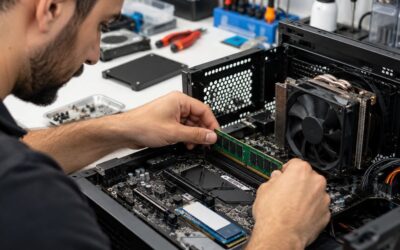
- RAM modüllerini yuvalarından dikkatlice çıkarın.
- RAM’lerin sarı uçlarını (pinlerini) izopropil alkol emdirilmiş antistatik bir bezle nazikçe temizleyin.
- Modülleri farklı slotlara takarak tekrar çalıştırmayı deneyin.
Eğer birden fazla RAM kullanıyorsanız, bunları tek tek deneyerek hangisinin arızalı olduğunu tespit edebilirsiniz. RAM arızaları sadece açılışta değil, kullanım sırasında “Mavi Ekran” (BSOD) hatalarına da neden olur. Bellek kapasitenizin yetersiz kalması durumunda SSD ve RAM yükseltme rehberi üzerinden performans artırma yollarını öğrenebilirsiniz.
Mavi Ekran Hataları ve Disk Sağlığı
Bilgisayarınız açılıyor ancak Windows logosundan sonra veya kullanım sırasında mavi ekran veriyorsa, bu durum genellikle depolama birimi (HDD veya SSD) hatalarına işaret eder. Disk üzerindeki bozuk sektörler (bad sector) veya dosya sistemi hataları işletim sisteminin düzgün yüklenmesini engeller. Mavi ekran üzerindeki hata kodları (örneğin: INACCESSIBLE_BOOT_DEVICE) sorunun kaynağını anlamamıza yardımcı olur.
Disk bağlantı kablolarının (SATA kabloları) gevşemiş olması sık rastlanan bir durumdur. Kabloları söküp tekrar takmak veya farklı bir port denemek bazen sorunu çözer. Ancak disk fiziksel olarak ömrünü tamamladıysa, içerisindeki verileri kurtarmak zorlaşabilir. Bu aşamada profesyonel bir Bilgisayar (masaüstü) tamiri ve yükseltme hizmeti alarak diskinizin sağlık testlerini yaptırmanız önerilir. Disk değişimi sonrasında temiz bir işletim sistemi kurulumu, cihazın stabilitesini geri kazandıracaktır.
Anakart ve Mikroelektronik Bileşenlerin İncelenmesi
Güç kaynağı, RAM ve disk kontrollerine rağmen sorun devam ediyorsa, arıza anakart üzerindeki bir bileşenden kaynaklanıyor olabilir. Anakart üzerindeki kapasitörlerin şişmesi, kısa devre yapan bir entegre veya BIOS yazılımının çökmesi bilgisayarın açılmamasına neden olur. Bu tür arızalar genellikle ev kullanıcısının kendi başına çözebileceği seviyenin ötesindedir.
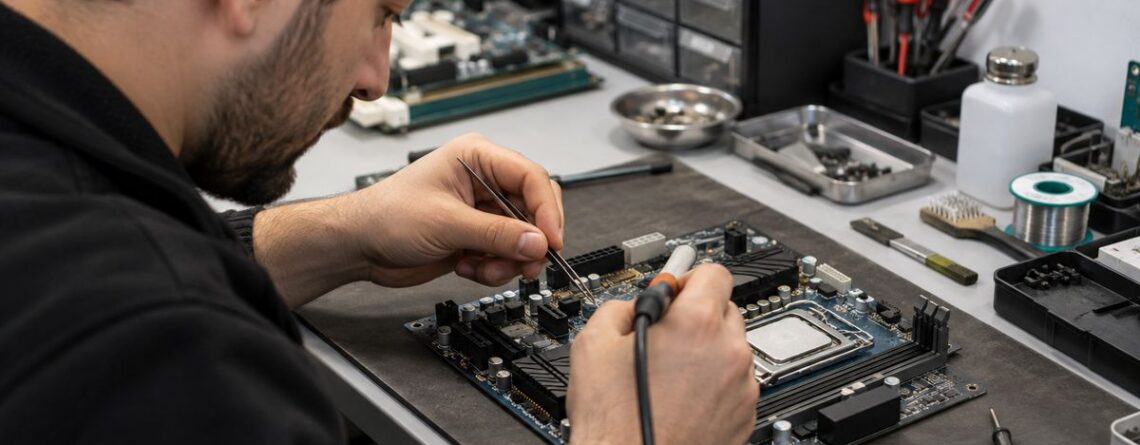
Arkadaş Elektronik olarak, laboratuvar ortamında mikroskop altında mikroelektronik onarım işlemleri gerçekleştiriyoruz. Anakart üzerindeki güç chipleri, kuzey ve güney köprüleri veya BIOS yongaları hassas ekipmanlarla test edilir. Eğer anakartınızda sıvı teması veya aşırı ısınmaya bağlı bir hasar varsa, profesyonel tamir süreci şarttır. Anakart üzerindeki arızaların tespiti için uzman teknisyenlerimiz cihazı detaylıca inceler ve onarım seçeneklerini sunar.
Ekran Kartı ve Görüntü Çıkışı Problemleri
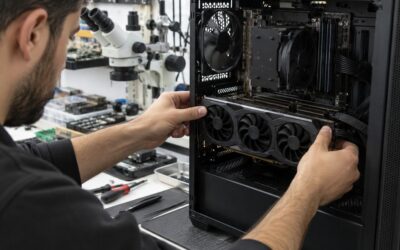
Bilgisayarın kasa içindeki ışıkları yanıyor, fanlar normal hızda dönüyor ancak monitöre hiçbir görüntü gelmiyorsa ekran kartı (GPU) arızasından şüphelenilmelidir. Harici bir ekran kartı kullanıyorsanız, kartın yerine tam oturduğundan ve ek güç kablolarının takılı olduğundan emin olun. Bazı durumlarda ekran kartı arızası da sistemin açılışını engelleyerek mavi ekran hatalarına yol açabilir.
Sorunu test etmek için varsa anakart üzerindeki dahili görüntü çıkışını (on-board) kullanmayı deneyebilirsiniz. Eğer dahili çıkıştan görüntü alabiliyorsanız, harici ekran kartınızda bir donanım arızası olabilir. Ekran kartı tamiri de anakart gibi mikroelektronik bilgi gerektiren bir alandır. Cihazınızın iç bakımlarının düzenli yapılmaması, tozlanma ve termal macun kuruması gibi nedenlerle grafik işlemcisinin aşırı ısınmasına ve kalıcı hasar almasına yol açabilir.
Güvenlik Uyarıları ve Veri Koruma
Bilgisayar donanımları ile çalışırken dikkat etmeniz gereken en önemli kural güvenliktir. Özellikle güç kaynağı (PSU) kutusunun içini asla açmamalısınız; içerisindeki kapasitörler fiş çekili olsa dahi yüksek voltaj barındırabilir. Ayrıca, bataryası şişmiş bir notebook ile çalışırken bataryayı delmemeye veya aşırı ısıya maruz bırakmamaya özen gösterin. Batarya güvenliği hayati önem taşır.
Donanımsal bir müdahale yapmadan önce mutlaka vücudunuzdaki statik elektriği boşaltın. Hassas onarım süreçlerinde anti-statik bileklik ve ekipman kullanımı bileşenlerin ömrünü korur. Arıza tespiti sırasında parçaları zorlamadan takıp çıkarmaya dikkat edin. Eğer sorunun kaynağını bulamıyorsanız, daha fazla zarar vermemek adına hakkımızda sayfamızdan tecrübemizi inceleyerek profesyonel destek almayı düşünebilirsiniz.
Ne Zaman Servise Gelmelisiniz?
Bilgisayarınızda aşağıdaki belirtiler varsa profesyonel teknik servis desteği almanızın zamanı gelmiştir:
- Cihazdan yanık kokusu veya duman geliyorsa.
- Güç tuşuna basıldığında anakarttan bip sesleri geliyorsa (hata kodları).
- RAM ve ekran kartı temizliğine rağmen görüntü gelmiyorsa.
- Mavi ekran hatası donanım değişikliği veya format sonrası bile devam ediyorsa.
- Sıvı teması yaşandıysa (cihazı kesinlikle çalıştırmayın).
Bu gibi durumlarda daha fazla bilgi ve randevu için iletişim sayfamız üzerinden bize ulaşabilirsiniz. Cihazınız servisimize ulaştığında uzman teknisyenlerimiz tarafından incelenir ve arıza tespiti sonrası tarafınıza bilgi verilir.
Sık sorulan sorular
Bilgisayarım açılırken 3 kısa bip sesi veriyor, ne yapmalıyım?
Bip sesleri anakartın donanım hatasını bildirme şeklidir. 3 kısa bip sesi, anakartınızın BIOS modeline göre genellikle bellek hatasına veya sistem saati hatasına işaret edebilir.. Bellekleri çıkarıp temizleyerek tekrar takmayı deneyin, sorun çözülmezse teknik servis yardımı almalısınız.
Mavi ekran hatası her zaman donanımsal mıdır?
Hayır, mavi ekran hataları hatalı sürücü güncellemeleri veya virüsler nedeniyle yazılımsal da olabilir. Ancak bilgisayar açılır açılmaz bu hatayı veriyorsa, disk veya RAM gibi donanım bileşenlerinin kontrol edilmesi önceliklidir.
Anakart tamiri ne kadar sürer ve fiyatı nedir?
Anakart üzerindeki arızanın karmaşıklığına göre onarım süreci değişkenlik gösterir. Fiyatlandırma ve süre bilgisi, cihaz uzman teknisyenlerimiz tarafından detaylıca incelendikten sonra netleşir ve size bilgi verilir.
Bilgisayarım açılmıyor, içindeki dosyalarım silinir mi?
Bilgisayarın açılmaması dosyalarınızın silindiği anlamına gelmez; genellikle veriler diskte güvenle durur. Ancak diskin kendisi arızalıysa veri kurtarma işlemleri gerekebilir. Tamir öncesi veri durumunu belirtmeniz önemlidir.
Cihazınız için destek alın
Bilgisayar tamiri ve yükseltme · İletişim · Yedek parça mağazası

BİR YORUM BIRAKIN
Yorum yapabilmek için oturum açmalısınız.